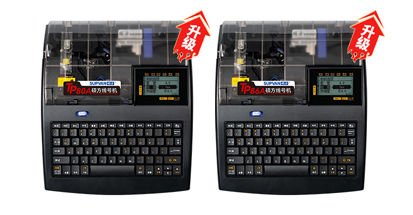
線號機怎么設置多組連續打號?使用線號機打印連續增長的數字內容可以通過“序號”功能實現,要打印多組這樣的連續數字內容,使用78鍵的碩方線號機直接調用“智能打印”中的份數功能即可(碩方線號機設置多份打印的方法也是如此)。
線號機怎么設置一組連續打號?
【1】單機設置方法
步驟1:給碩方線號機TP76i(其他78鍵的碩方線號機機型設置方法與之相同)裝入色帶、套管及套管調整器后,開機。
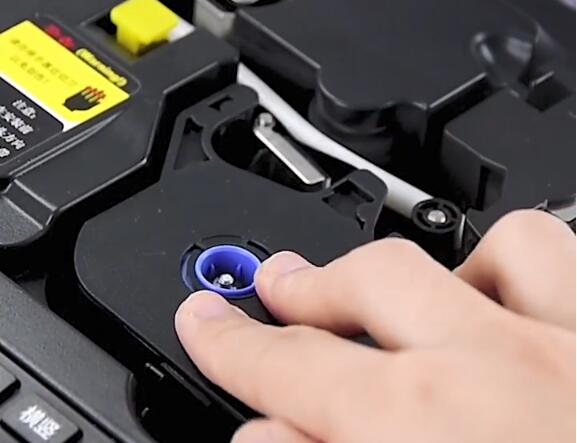
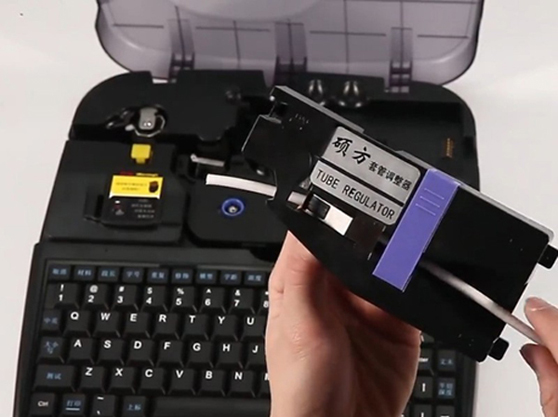
步驟2:設置好打印材料和線徑后,進行內容的編輯。
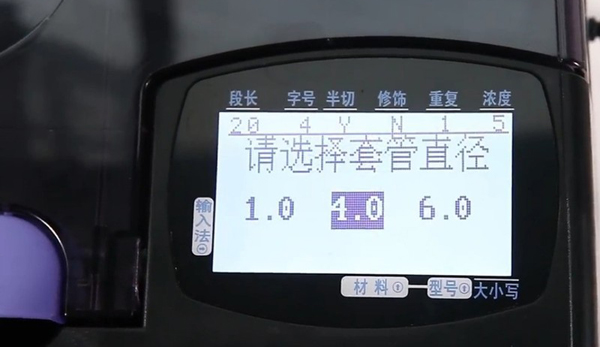
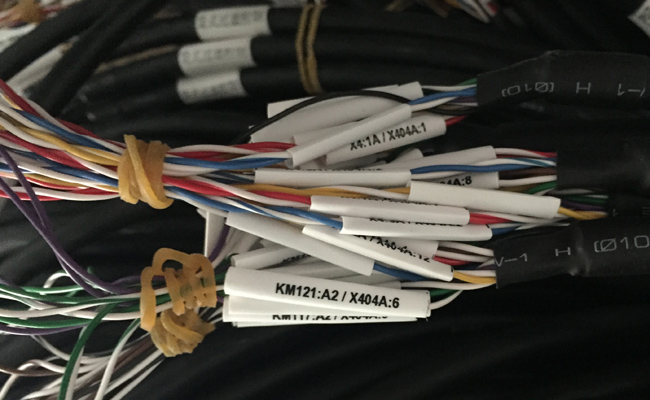
步驟3:使用鍵盤直接輸入打印內容(或調用“序號”功能鍵設置),如KM121:A2/X404A:1、X4:1A/X404A:1、X4:1A/X404A:8;
步驟4:按“Shift+打印”或“Ctrl+Shift+打印”,調用份數界面,輸入需要打印的份數,按“Enter”鍵確認,即可完成。
【二】連接電腦設置方法:
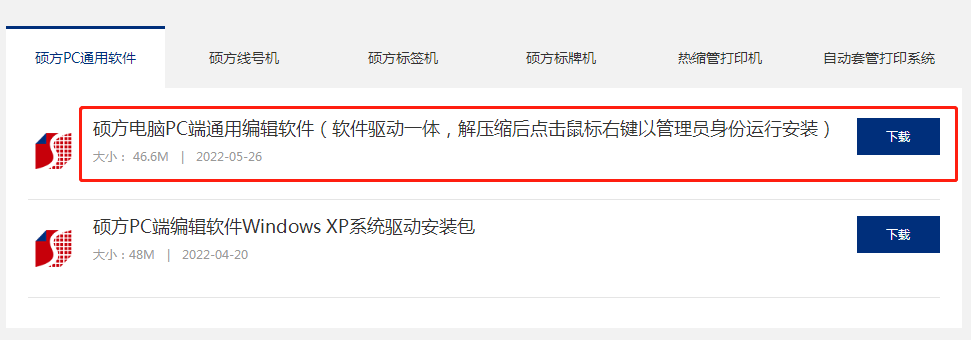
下載碩方官網 www.noode.cn “碩方PC端通用編輯軟件 Supvan Editor”,下載到本地后解壓,點擊鼠標右鍵“以管理員身份運行”,安裝Supvan Editor。
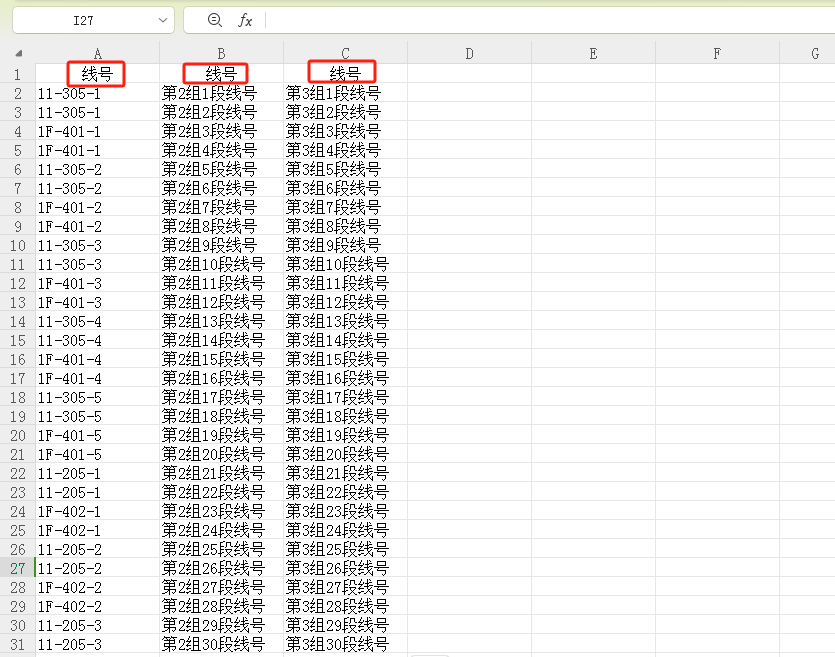
4.新建Excel文件,將第一組線號數據,放在Excel文件sheet1表格中第一列,將第二組數據放入第二列表格中,將第三組數據放入第三列表格中,依次類推,編輯完成,點擊左上角“保存”文件。
注意:
* Excel文件中數據要從A1開始輸入。
* 每組線號需要的表頭要保持一致,比如都命名為“線號”,打印時“線號”二字的表頭可以不選擇的。
5.打開碩方PC端通用編輯軟件,點擊右上角“文件”,“導入”,“導入Excel文件”,選中保存好Excel文件,點擊“打開”。
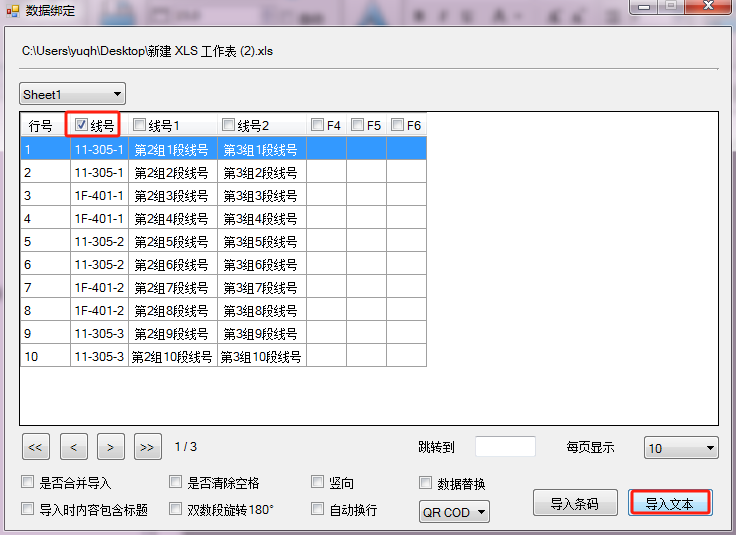
6.在彈出的窗口,勾選Sheet1表格中的第一列“線號”列,點擊下面的“導入”文本,第一組線號就會導入到碩方PC端編輯軟件中。
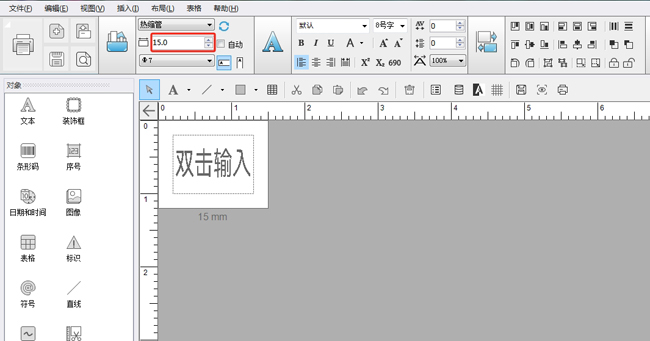
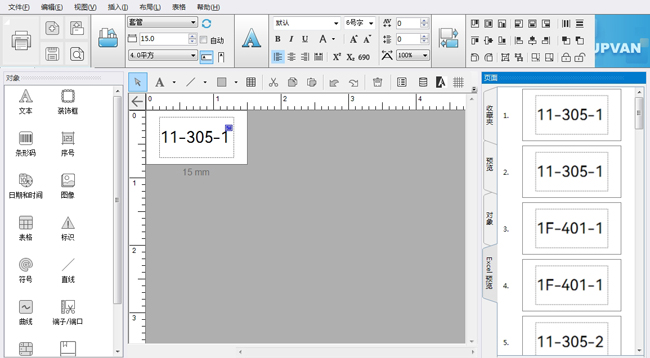
7.設置首個段長為15mm,拖動文字下面的小方格,調整合適的大小,設置好第一個線號段內容的排版,可以點擊右邊的“Excel文件預覽”可以查看到批量對齊排版的剩余線號段內容;
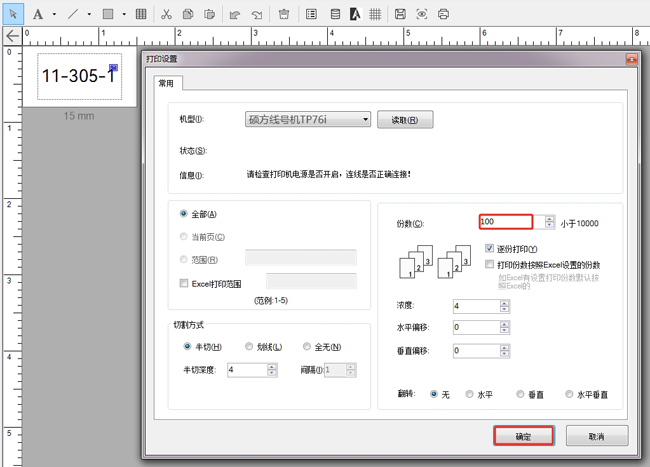
8.點擊“打印”圖標,在彈出的窗口,份數后面的數字輸入第一組線號需要的份數,如“100”,點擊“確定”后就能打印100遍第一段線號了。
線號機怎么設置多組連續打號?
9.從電腦下面狀態欄中,點開上述步驟“6”彈出的窗口,勾選“Sheet1”表格中的第二列“線號”數據,(表頭顯示線號1,表示第二組線號段內容)點擊下面的“數據替換”(一定要勾選),然后點擊“導入文本”;
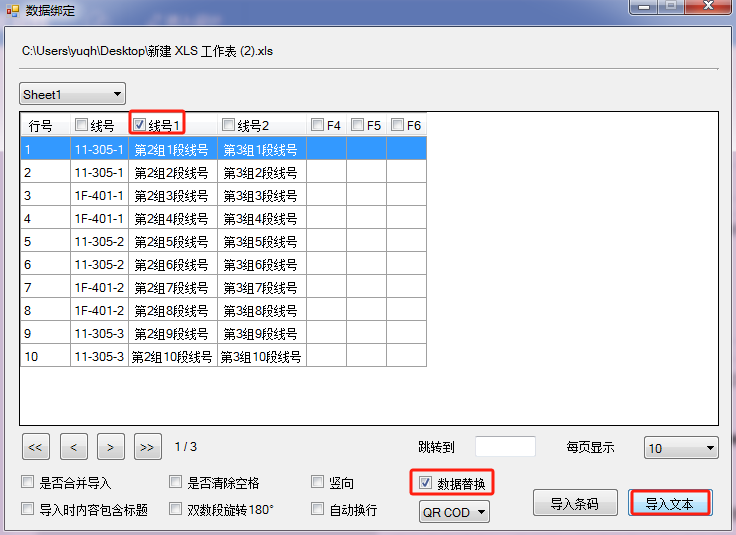
注:點擊“導入文本”后(“導入文本”點擊一次就生效),點擊小窗口的“-”恢復成最小化;
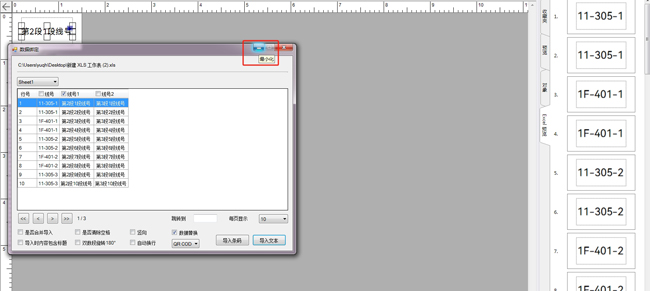
10.看到整個第二列表格中的數據已經替換過了表格中第一組的數據了(如果除了第一個線號段內容更新了,預覽顯示無變化,可以鼠標點擊“預覽”后,再點一次“Excel預覽”就可以看到后續線號內容);
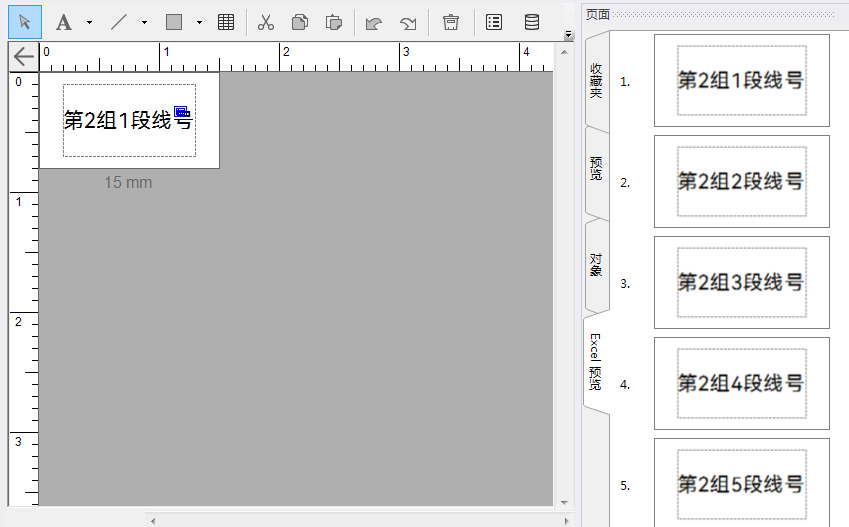
11.然后點擊“打印”圖標,在彈出的窗口,份數后面的數字輸入第一組線號需要的份數、點擊“確定”后就能打印100遍第二段線號了。
依次類推,就可以連續打印第三組線號、第四組線號、第五組線號等多種線號內容。
線號機怎么設置多組連續打號?以上就是碩方公司關于碩方線號機操作方法詳細介紹,希望對廣大用戶能有所幫助,如果還有其他疑問,請您點擊右邊的客服進行交流,或者撥打碩方公司電話:010-62968596。