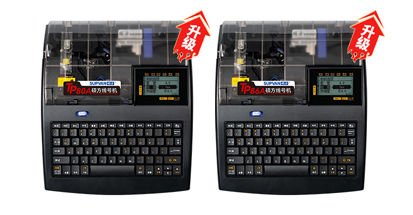
碩方標牌機SP350/SP650通過電腦編輯標牌內容,而實現批量內容定制,一次設置,批量套用,簡單省事,碩方標牌機sp350導入文字大小修改怎么做?根據本文操作步驟來,可快捷設置批量標牌內容。
重要提醒:碩方標牌機編輯軟件SP Editor已經停止更新,如果您的標牌機機型為SP650或SP350建議安裝碩方PC端通用編輯軟件Supvaneditor,它不需要安裝驅動,安裝一個就可以,兼容Windows 7/8/10等多個操作系統。
一、使用碩方PC端通用編輯軟件SupvanEditor.exe 導入方法:
(一)碩方PC端通用編輯軟件Supvan Editor導入Excel的步驟:
1.使用電腦上的Excel表格對要打印的電纜標牌內容進行編輯,大致有五列內容,“電纜起點”“電纜終點”“型號”“電纜編號”“打印份數”,具體根據編輯的內容各有不同。
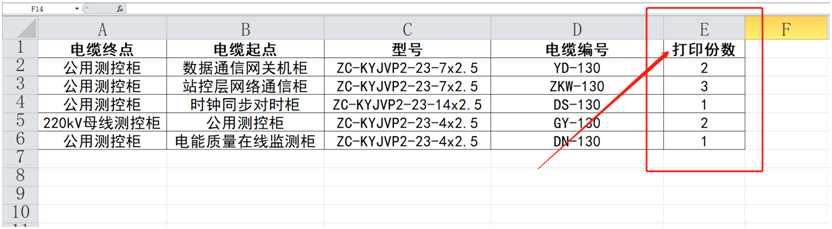
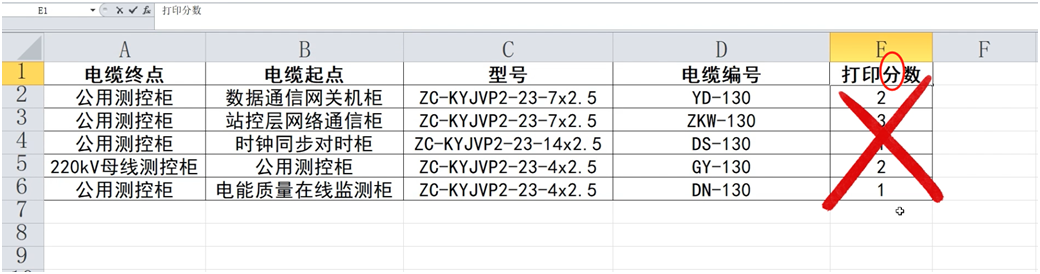
2.編輯帶有【打印份數】的Excel表格時,需要注意,表格需從A1單元格開始,中間不要出現空白單元格,“打印份數”四個字不能出現錯別字或簡寫。

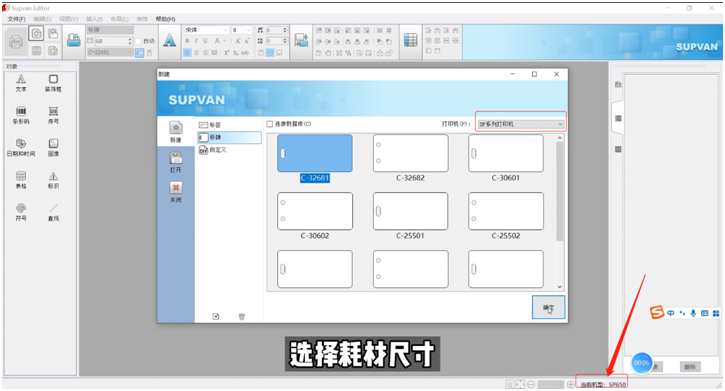
3.導入Excel到SupvanEditor中,在SupvanEditor中新建,選擇正在使用的標牌機和對應的耗材尺寸。
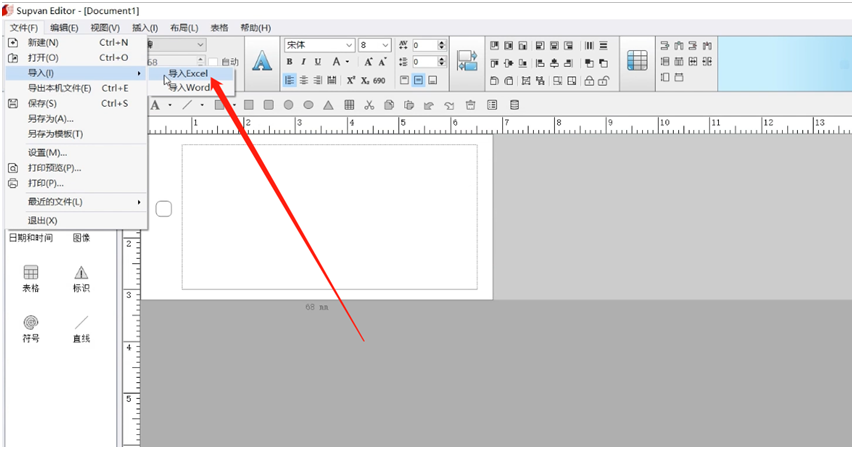
4.點擊左上角的【文件】→【導入】→【導入Excel】,
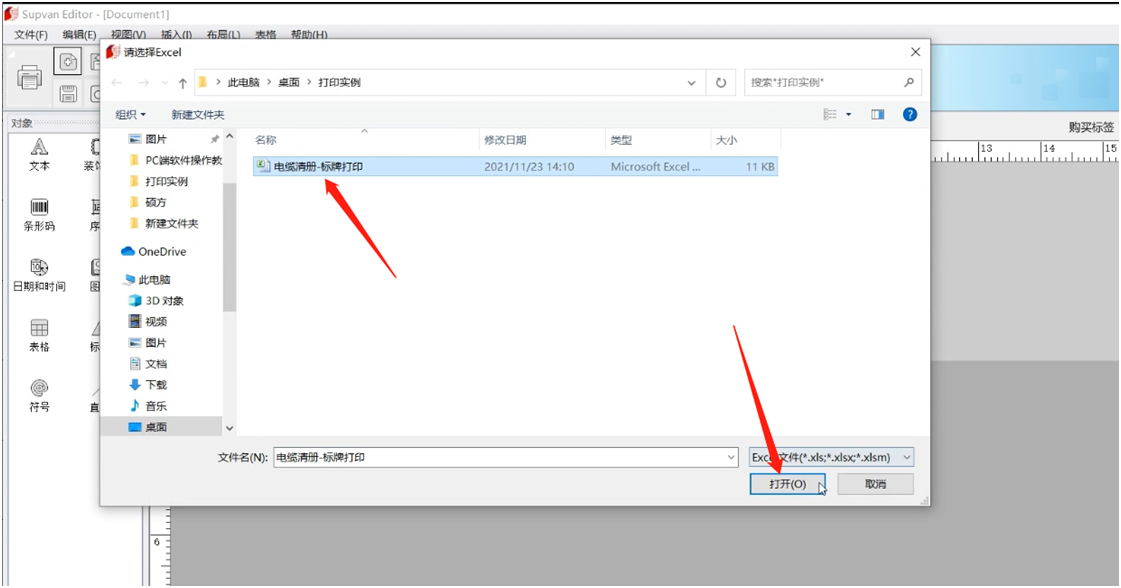
5.選中要打印的的表格,點擊打開。
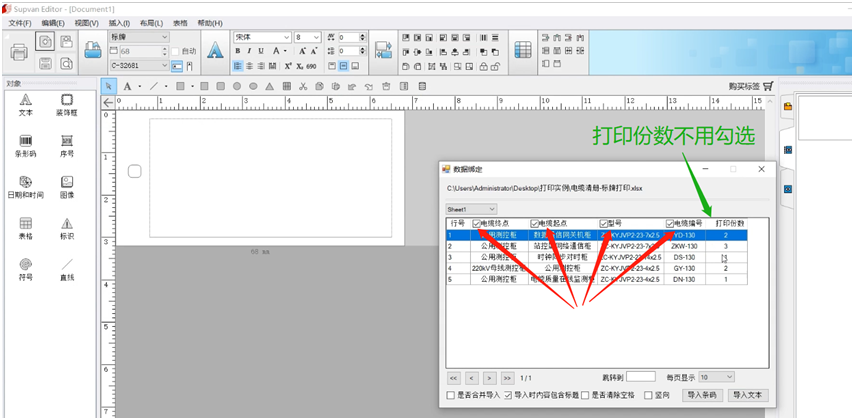
6.勾選需要打印的內容列,【打印份數】列會自動識別、設置。點擊【導入文本】。
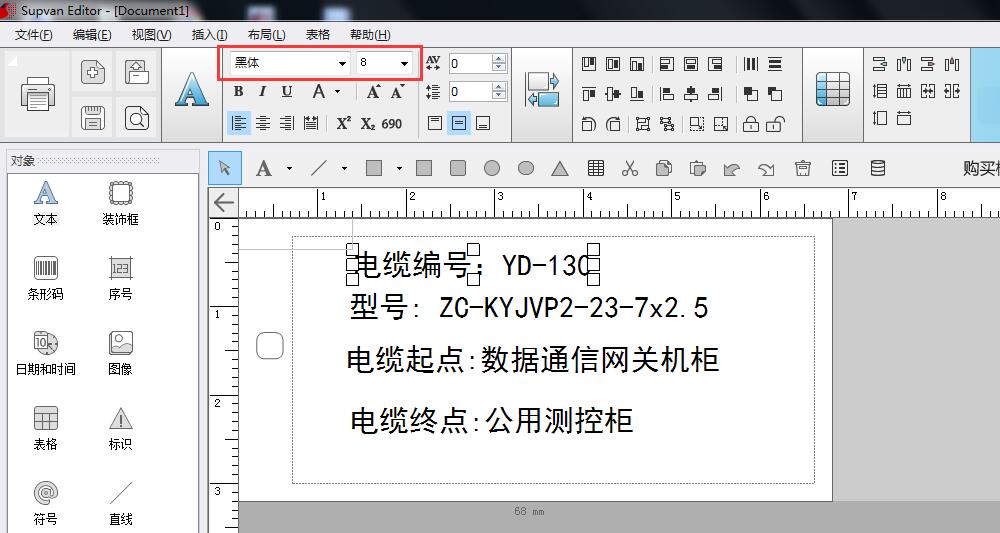
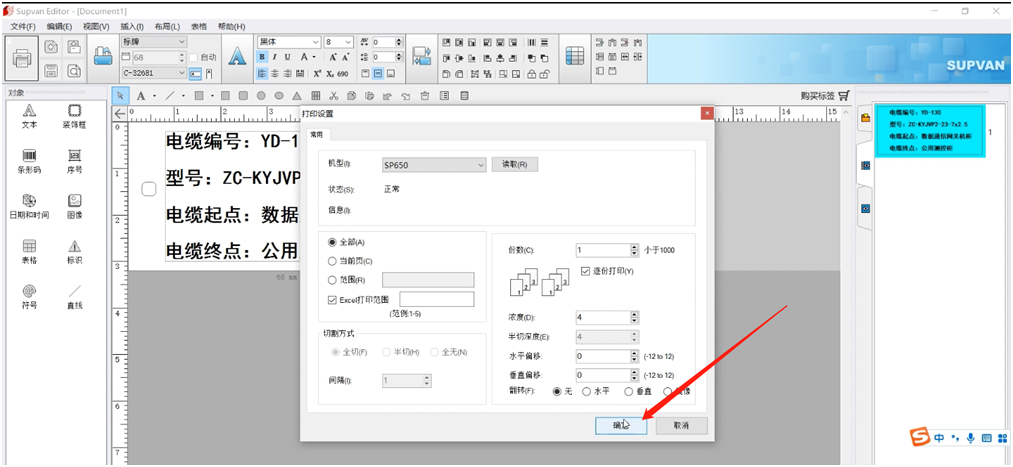
7.調整好打印內容的位置、字體粗細、格式等后,點擊【打印】。

8.直接點擊【確定】按鈕即可。
如果您的標牌機機型為碩方SP600或SP300,建議安裝碩方標牌機編輯軟件 SP Editor和驅動程序。
二、碩方標牌機sp600/300導入文字大小修改?詳細步驟如下:
通過拖動文本框:
如下圖所示,鼠標移動到文本框四個角的小圓球處,會出現雙向箭頭,拖住鼠標,上下、左右移動來控制文本框的大小,文本字體大小隨之變動:
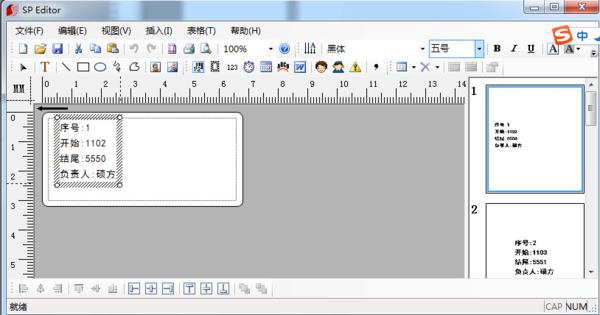
文字大小調整合適的大小后,點擊鼠標右鍵選擇“套用當前字體”-“全部頁”,后續右側顯示的批量標牌內容,都會自動套用當前的字體大小,輕松搞定。

通過本文碩方標牌機廠家的詳細介紹,相信大家對碩方標牌機sp350導入文字大小修改都應該有了相應的了解,如果您還有別的疑問,來電咨詢碩方標牌機廠家即可:010-62968596,或者在線咨詢客服QQ:627497442