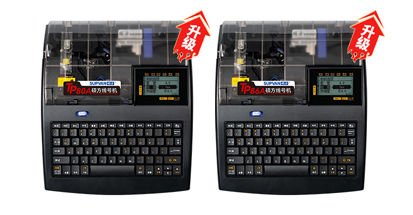
標牌打字機、標牌印字機、標牌打標機等都是對標牌機的別稱,碩方標牌打字機是國內市場最常見的,碩方標牌打字機SP650/SP350/SP600/SP300都可以聯機電腦打印,效果好,那么,碩方標牌打字機編輯軟件如何使用呢?
聯機打印需要碩方標牌打字機必須與電腦連接,通過USB進行數據傳輸。
如果您的標牌機機型為SP650或SP350建議安裝碩方PC端通用編輯軟件,如果您的標牌機機型是SP600或SP350需要安裝下面的編輯軟件和驅動程序,安裝成功后可以直接進行內容的排版與打印,很方便。專用的軟件支持數據的導入功能,您可以將在EXCEL表格中的數據通過導入功能,直接進入編輯軟件 中。
碩方標牌打字機SP650/SP350/SP600/SP300編輯軟件如何導入excel表格?
在進行打印之前,我們首先需要做以下提前準備:
【一】在使用的電腦上安裝碩方標牌機編輯軟件;
碩方標牌機SP650/SP350 PC端通用編輯軟件(編輯軟件和驅動一體的,安裝一次即可)下載:
http://www.noode.cn/uploads/file/Supvaneditor45.5M.zip
碩方標牌機SP600/SP300編輯軟件(編輯軟件和驅動分開的,都需要安裝)下載:
http://www.noode.cn/uploadfile/2019/1024/20191024103123841.rar
碩方標牌機SP600/SP300驅動(編輯軟件和驅動分開的,都需要安裝)下載:
http://www.noode.cn/uploadfile/2019/1018/20191018020550833.rar
【二】使用電腦上的Excel表格對要打印的電纜標牌內容進行編輯,大致有四列內容,“電纜起點”“電纜終點”“型號”“電纜編號”“打印份數”,具體根據編輯的內容各有不同。
之后,我們可以將碩方標牌機連接電源后打開,按照使用說明書安裝好色帶和電纜標牌,使用數據線連接電腦,之后,按一下步驟進行導文件。
碩方標牌機SP650/SP350導入Excel詳細步驟:
(一)、編輯帶有【打印份數】的Excel表格
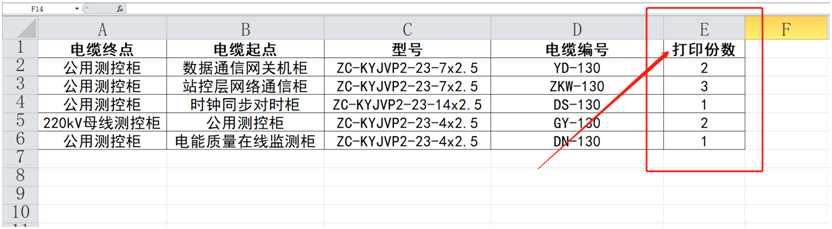
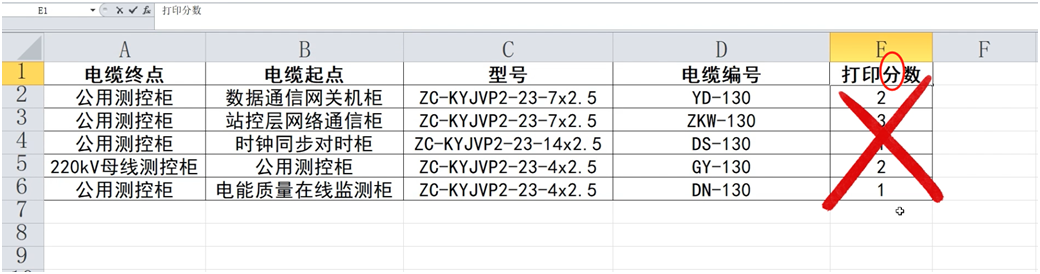
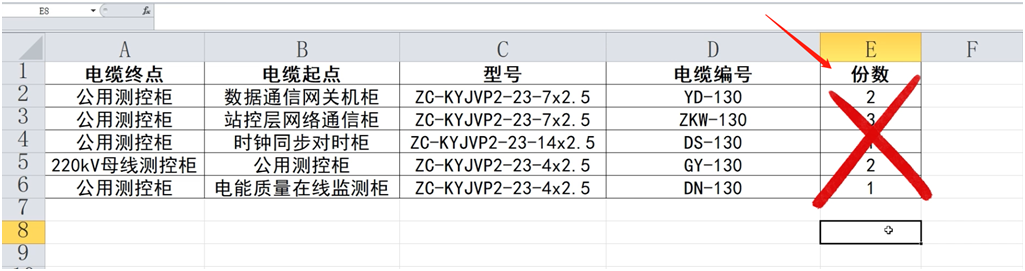
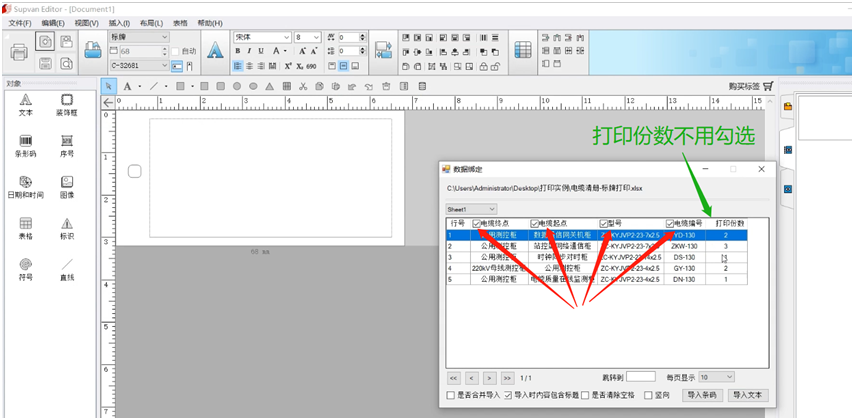
在表格的后面加一列【打印份數】列,在把這個表格導入到SupvanEditor中時,每行填寫的數字為幾,這一行內容就會打印幾份。
在編輯表格時,有兩點需要注意
1、表格需從A1單元格開始,中間不要出現空白單元格。

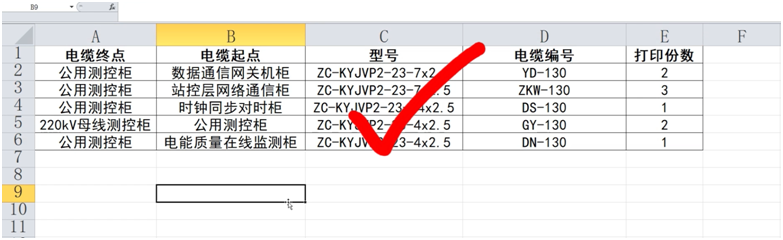
2、“打印份數”四個字不能出現錯別字或簡寫。
(二)、導入Excel到SupvanEditor中
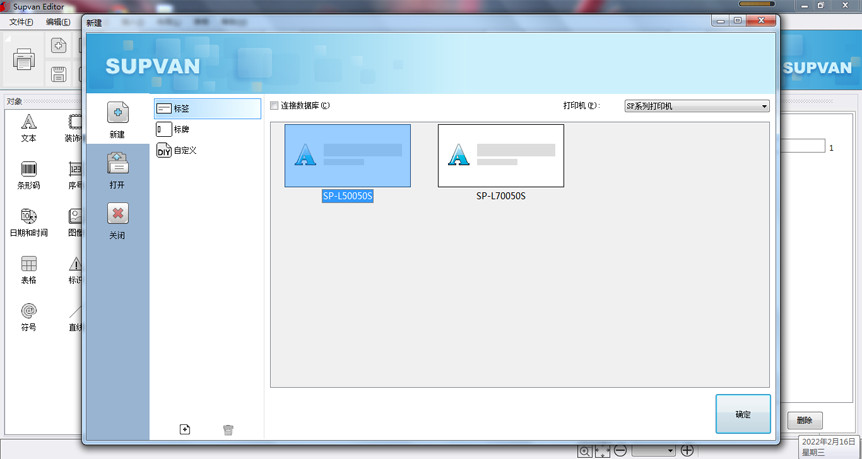
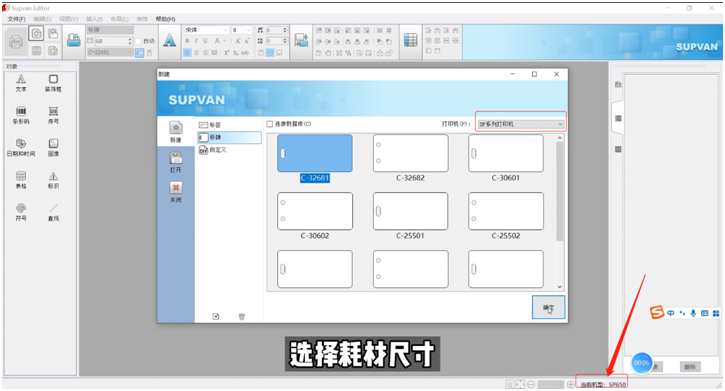
1、在SupvanEditor中新建,選擇正在使用的碩方打印機和對應的耗材尺寸。
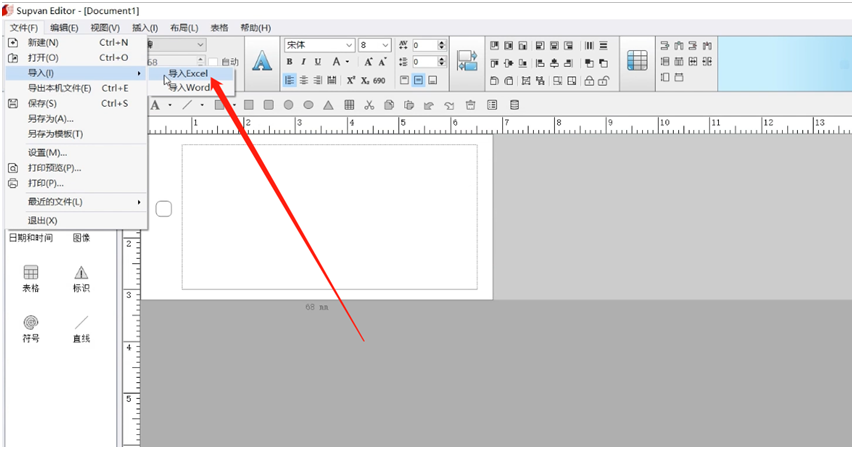
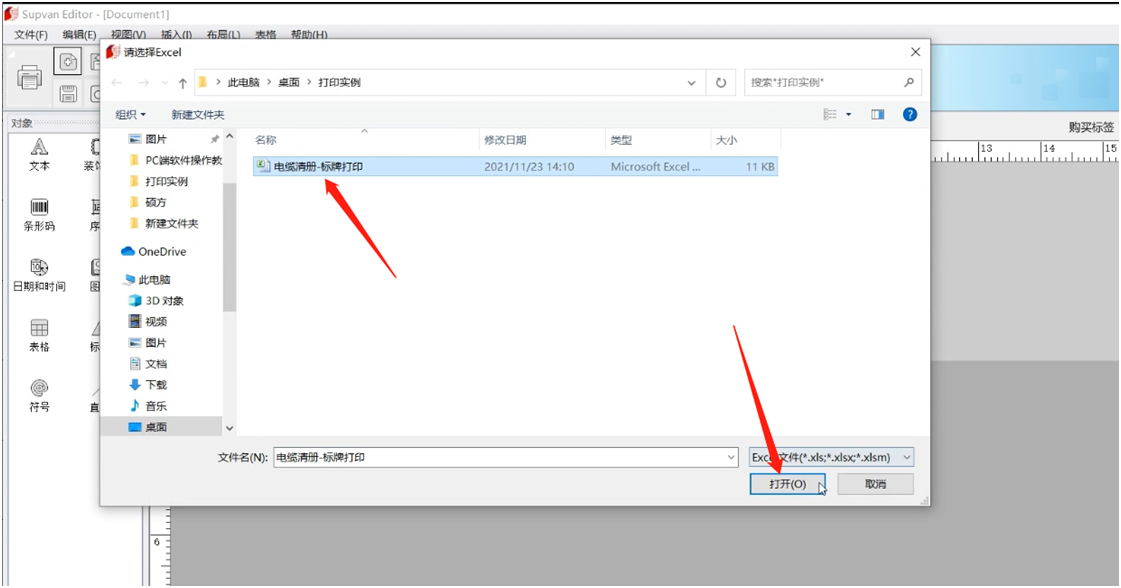
 2、點擊左上角的【文件】→【導入】→【導入Excel】
選中要打印的的表格,點擊打開。
勾選需要打印的內容列,【打印份數】列會自動識別、設置。點擊【導入文本】。
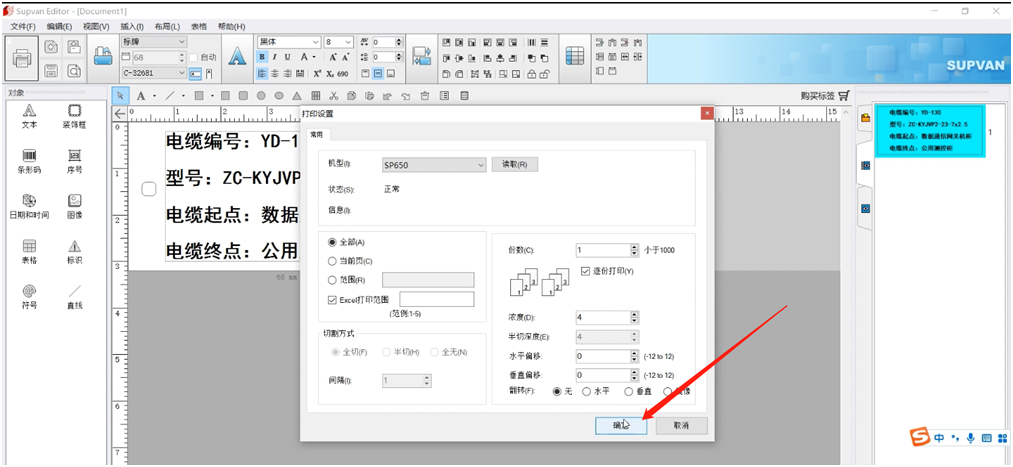
調整好打印內容的位置和格式后,點擊【打印】。

直接點擊【確定】按鈕即可。
碩方標牌機SP600/SP300導入Excel詳細步驟:
1.在使用的電腦上安裝編輯軟件和驅動軟件;
2.使用電腦上的Excel表格對要打印的電纜標牌內容進行編輯,大致有四列內容,“電纜編號”“電纜型號”“起點”“終點”,具體根據編輯的內容各有不同。
之后,我們可以將碩方標牌機連接電源后打開,按照使用說明書安裝好色帶和電纜標牌,使用數據線連接電腦,之后,按一下步驟進行導文件:
1.打開碩方標牌機的編輯軟件,進入界面。
2.點擊“文件”--“導入Excel文件”。
3.在界面上選擇標牌規格大小,單雙孔。
4.大致檢查一下每塊標牌的內容是否完全在標牌上,核實好后進行打印即可。
詳細教程可以下載下面的鏈接,輕松掌握:
> 標牌機軟件使用技巧之導入篇
http://www.noode.cn/uploadfile/2017/0525/20170525044953942.rar (點擊下載,解壓查看)
> 標牌機軟件使用技巧之頁面設置與編輯
http://www.noode.cn/uploadfile/2012/1116/20121116020301796.rar(點擊下載,解壓查看)
您可以在標牌及貼紙上直接打印各種類型的文字(中英文、數字、電工符號等),也可以打印您公司的logo標志、甚至包括條形碼也可以打印。
以上就是關于碩方標牌打字機SP650/SP350/SP600/SP300編輯軟件的簡單介紹,希望對廣大用戶能有所幫助,完整的視頻教程已在抖音(碩方抖音號:SUPVAN_1)、視頻號(碩方智慧生活)等多平臺同步,如有需要,可在相關平臺搜索“碩方教程”等關鍵詞查看。更多關于碩方標牌打字機的信息,來電咨詢碩方標牌機生產廠家即可:010-62968596。