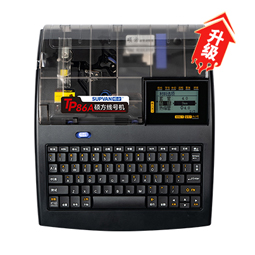
線號(hào)印字機(jī)TP80是高速電腦線號(hào)機(jī),聯(lián)機(jī)打印方便快捷,碩方線號(hào)印字機(jī)連電腦打印需要提前安裝兩個(gè)軟件:一:編輯軟件,二:驅(qū)動(dòng)程序,那么,這兩個(gè)軟件該如何安裝,碩方線號(hào)機(jī)廠家的詳細(xì)介紹如下:
碩方線號(hào)機(jī)編輯軟件TP Editor已經(jīng)停止更新,建議安裝碩方PC端通用編輯軟件Supvan Editor,它不需要安裝驅(qū)動(dòng),安裝一個(gè)就可以,兼容Windows 7/8/10等多個(gè)操作系統(tǒng)。
一、碩方線號(hào)印字機(jī)TP80安裝碩方PC端通用編輯軟件Supvan Editor(安裝一個(gè)軟件即可,無需另行安裝驅(qū)動(dòng))
(一)碩方PC端通用編輯軟件Supvaneditor.exe下載與安裝:
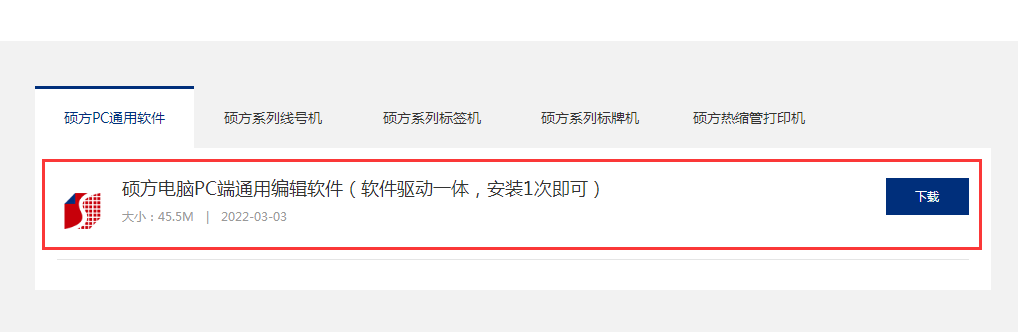
1.下載碩方PC端通用編輯軟件Supvaneditor.exe,解壓到本地;
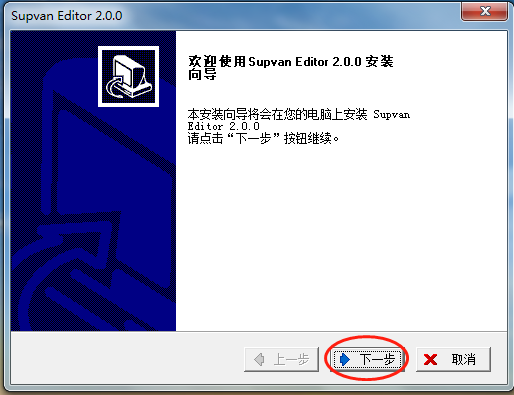
2.雙擊或者右鍵“以管理員身份運(yùn)行”Supvaneditor.exe,進(jìn)入安裝界面,點(diǎn)擊“下一步”;

3.選擇電腦安裝位置,點(diǎn)擊“下一步”;

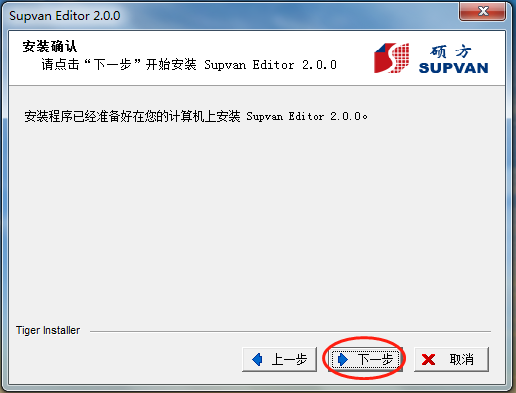
4.確認(rèn)安裝,點(diǎn)擊“下一步”,軟件進(jìn)行安裝;
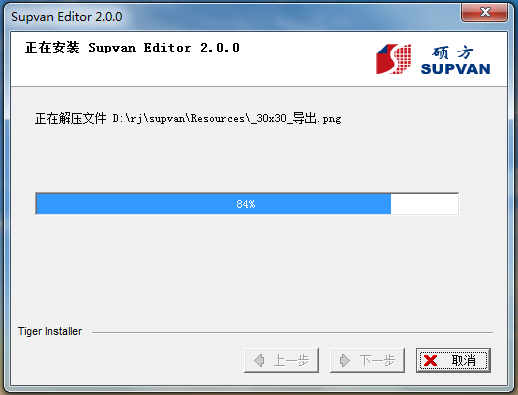
5.點(diǎn)擊“完成”。

二、碩方線號(hào)印字機(jī)TP80編輯軟件TP Editor的安裝方法(需要另行安裝驅(qū)動(dòng)):
1、將TP80線號(hào)機(jī)自帶的光盤放入電腦;
2、雙擊光盤文件中的“setup”進(jìn)入圖示-1安裝界面,點(diǎn)擊“下一步”后,屏幕顯示如圖示-2;
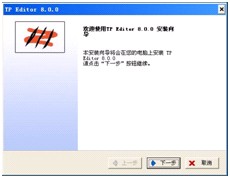
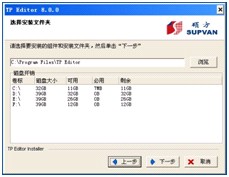
圖示-1 圖示-2
在圖示-2中,點(diǎn)擊“下一步”,確認(rèn)安裝路徑后點(diǎn)擊“下一步”,計(jì)算機(jī)屏幕出;
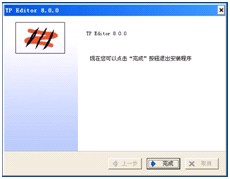
如圖示-3(已經(jīng)準(zhǔn)備好安裝),選定“下一步”;編輯軟件安裝完成,計(jì)算機(jī)按“完成”軟件安裝完成。
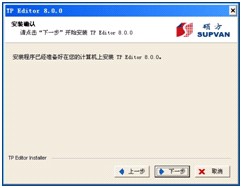
圖示-3
二、TP80電腦線號(hào)機(jī)編輯軟件的使用方法:
碩方高速電腦線號(hào)機(jī)TP80編輯軟件的使用方法的說明在隨機(jī)軟件的HELP(幫助)文件中,在使用前請(qǐng)?jiān)敿?xì)閱讀。
說明:
●當(dāng)將本機(jī)與計(jì)算機(jī)連接好后,本機(jī)將自動(dòng)接受來自計(jì)算機(jī)的指令和輸入的內(nèi)容(打印過程中本線號(hào)印字機(jī)TP80的鍵盤將鎖死,任何鍵均不起作用)。
三、TP80高速電腦線號(hào)機(jī)編輯軟件的卸載方法:(系統(tǒng)故障或者軟件報(bào)錯(cuò)都需要先卸載再安裝編輯軟件)
1、點(diǎn)擊計(jì)算機(jī)左下角的“開始”菜單,選定“程序”;
2、找到“碩方線號(hào)機(jī)”中的 “Uninstall TP80 Editer”并選定,將會(huì)出現(xiàn)如圖示-1的提示;
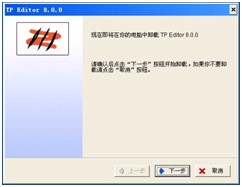
圖示-1
3、點(diǎn)擊圖示-1中的“下一步”,開始卸載;
4、卸載完成后計(jì)算機(jī)將顯示如下圖示-2,點(diǎn)擊界面中的“完成”,則卸載成功。
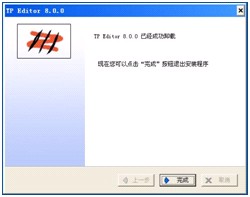
圖示-2
上述就是碩方線號(hào)機(jī)廠家關(guān)于線號(hào)印字機(jī)TP80編輯軟件安裝及使用方法的詳細(xì)介紹,如果安裝過程遇到任何疑問,都可以來電咨詢碩方科技(北京)有限公司:010-6296-8596。
-
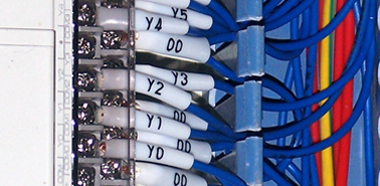 碩方TP76i線號(hào)機(jī)序號(hào)怎么用
 -
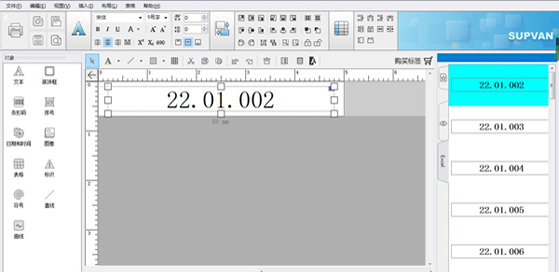 碩方TP66i線號(hào)機(jī)怎么連接電腦打印(Windows 7/8/10/XP)
 -
 姓名圈怎么制作?一起來看碩方線號(hào)機(jī)批量導(dǎo)入姓名并打印的視頻教程
 -
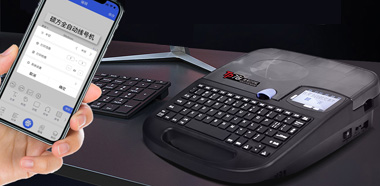 碩方TP76i線號(hào)機(jī)下載什么APP?碩方打印APP
 -
 線號(hào)機(jī)怎么用?圖文講解、視頻教程、說明書你需要的都在
 -
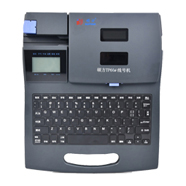 碩方線號(hào)機(jī)TP60i/TP66i新品上手視頻教程
 -
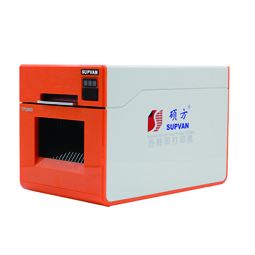 碩方熱縮管打印機(jī)TP2000設(shè)置熱縮管規(guī)格步驟_視頻教程
 -
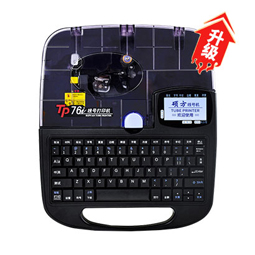 碩方線號(hào)機(jī)TP7系本機(jī)操作教程(單機(jī)按鍵教程)
 -
 碩方高速線號(hào)機(jī)TP80A86A手機(jī)操作視頻教程